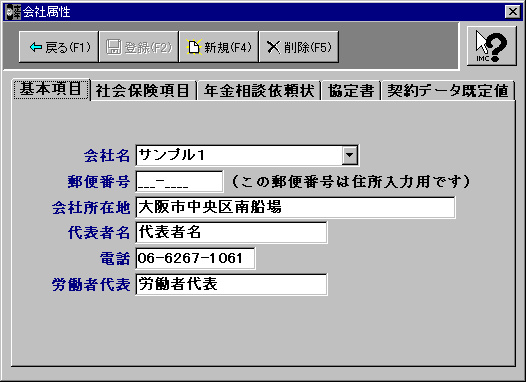
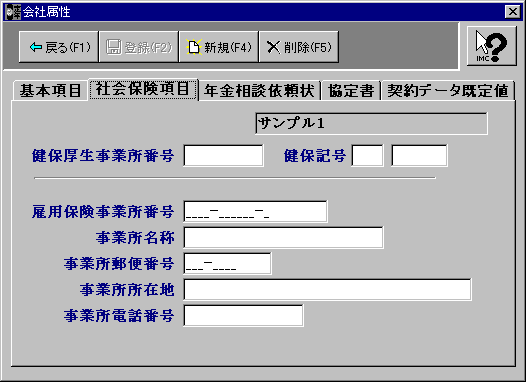
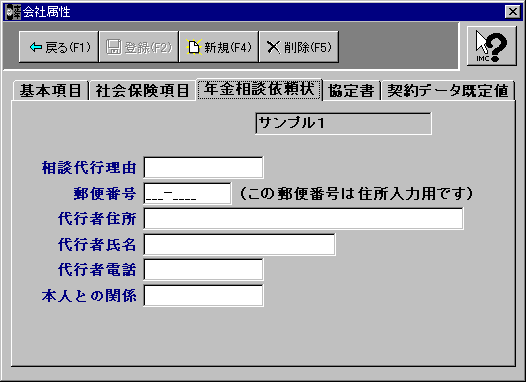
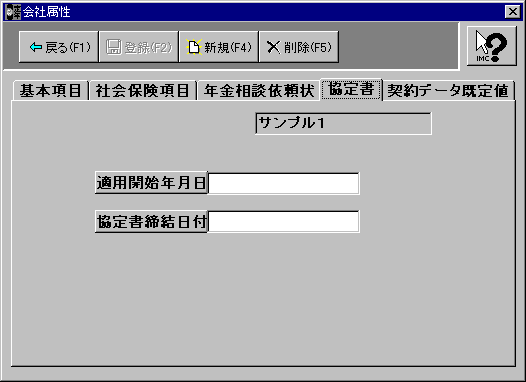
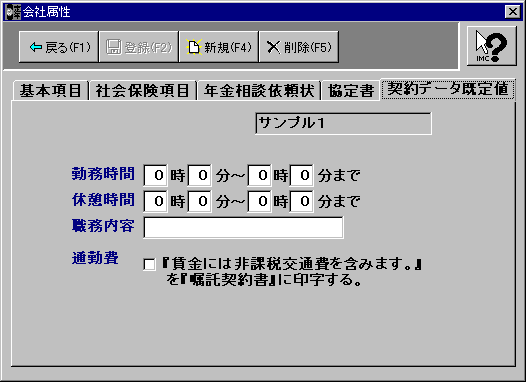
「協定書」に印字される基礎データの入力を行います。
D−2.物価スライド率等保守
SSI ファイルの処理中にエラーが発生しました
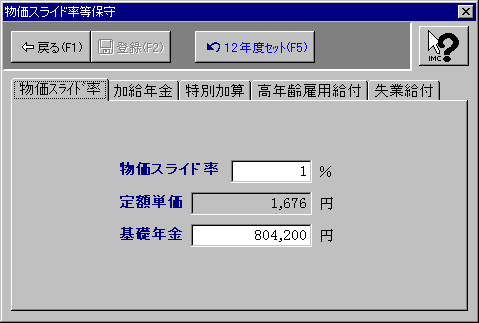
物価スライド率
消費者物価指数の変動によって毎年度変わります。平成12年度は1.000です。
平成12年の年金財政再計算時を「1」として、毎年4月に改訂され6月の支給分から適用されます。次の年金財政再計算の見直しまでは、物価スライド率により年金額の改定がなされます。
物価スライド率を変更するだけで、関連する項目がすべて変更されます。
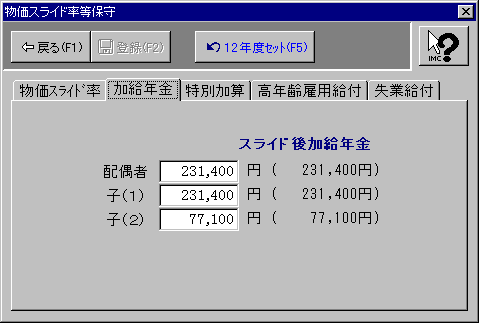
加給年金
厚生年金(共済年金)の加入年数が20年以上、又は男40歳、女35歳以降15年以上あるとき、加給年金が支給されます。但し、この年数は、厚生年金、共済年金別々に年数を判断します。例えば、厚生年金14年、共済年金18年の場合は、加給年金は支給されません。対象になるのは、65歳未満の配偶者と、18歳になるまでの子(18歳になった年度の年度末(3月31日)までの間も入ります。)と、身障の子(20歳未満)が対象となります。
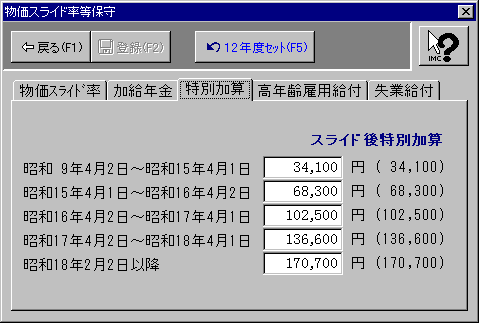
特別加算
特別加算は加給年金に上乗せして支給されます。
加給年金がないと特別加算も支給されません。
加給年金と同様、物価スライドがあります。
年金財政再計算の見直しまでは物価スライドによって改定がなされます。
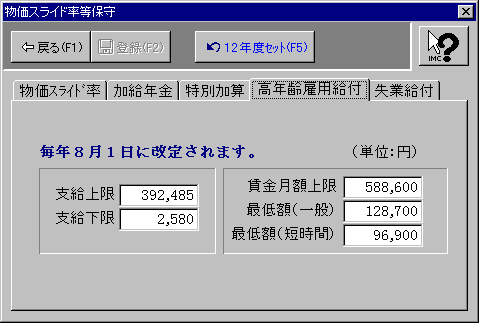
高年齢雇用継続給付
毎年8月に改定される額を入力します。
失業給付
毎年8月に改定される額を入力します。
D−3.保険率等保守
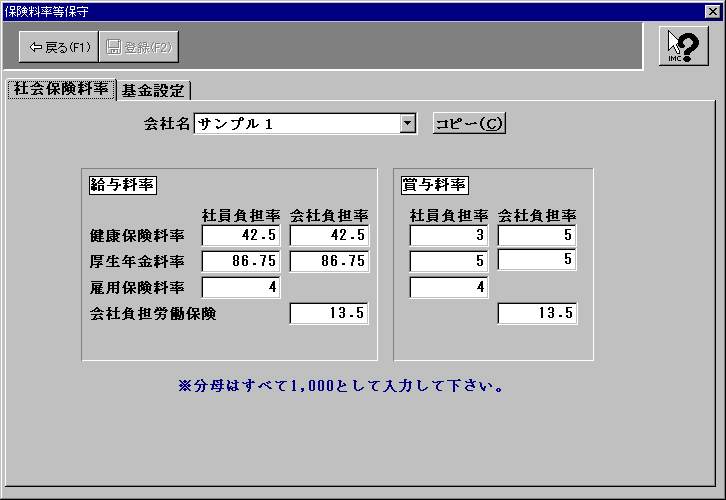
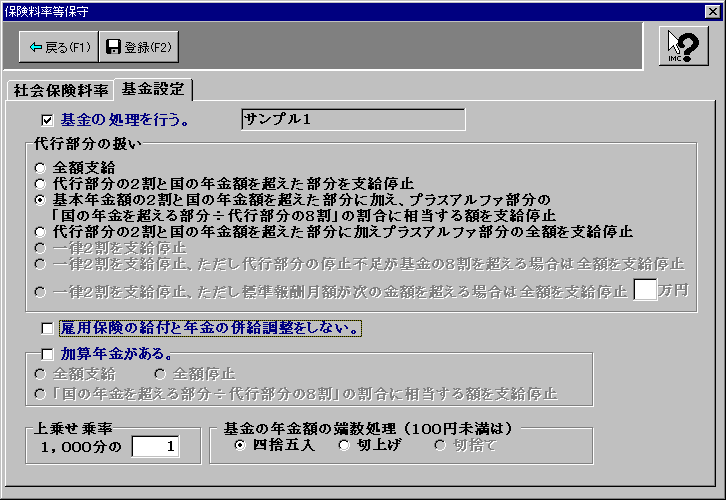
計算処理に必要な数値を保守します。
企業にあった料率を入力してください。60歳以降の賃金計算で利用します。参考表示をしている「定年以前」の手取り計算でもこの料率を利用していますので、料率の変更があった場合には正しく表示されない場合があります。
D−4.日付入力方式の設定
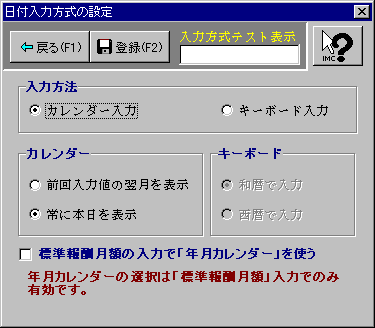
日付の入力方式は、「カレンダー入力」及び「キーボード入力」が選択できるようになっています。
日付入力方式の変更は、メインメニューの「保守(E)|日付入力方式の設定(D)」で行って下さい。
D−5.検索条件の設定
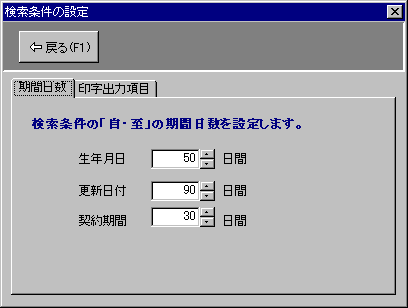
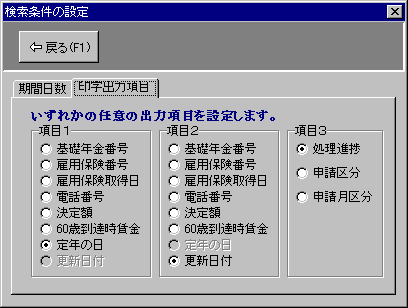
メインメニューの「検索」で処理される「自・至」の期間日数を設定します。
「検索」画面で表示される項目を設定することができます。ここで設定された項目は「検索」画面のメニューの「ファイル(F)|印刷(W)」で出力する内容にもなります。
印刷される項目
名前(固定)、生年月日(固定)、項目1(選択)、項目2(選択)、処理進捗(固定)
初期画面の「詳細」表示での出力もここでの設定となります。
D−6.環境設定初期値に戻す
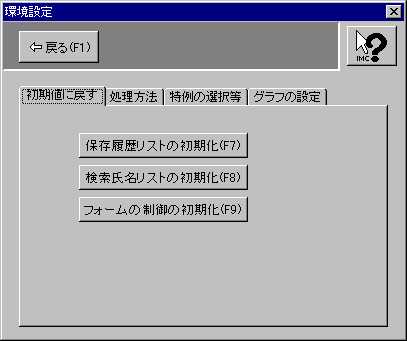
- 保存履歴リストの初期化
メインメニューの「保存履歴リスト」は直近に保存した20件のデータが表示されていますが、このデータを消去します。
- 検索氏名リストの初期化 「氏名検索」でコンボボックスをドロップダウンすると直近に検索した20件のデータが表示されていますが、このデータを消去します。
処理方法特例の選択など
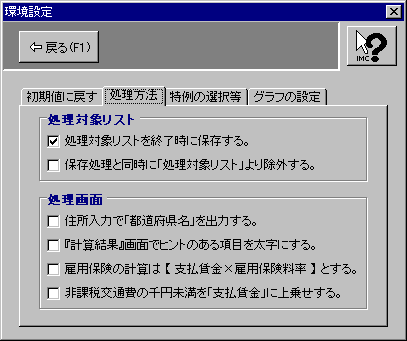
- 処理対象リストを終了時に保存する
これをチェックすると、アプリケーションの終了時に「処理対象リスト」にセットされている情報を待避し、次回の起動時に前回終了時の画面を復元します。
チェックがない場合は、「処理対象リスト」は常に空の状態で起動します。
- 保存処理と同時に「処理対象リスト」より除外する。
これをチェックすると、データを保存したときに「処理対象リスト」より除外します。つまり、現在「処理対象リスト」に残っている人は「未処理の人」という利用ができます。
チェックがない場合は、「処理対象リスト」より除外されません。
- 住所入力で「都道府県名」を出力する。
チェックをすると、郵便番号入力で「都道府県名」を住所欄の先頭に出力します。
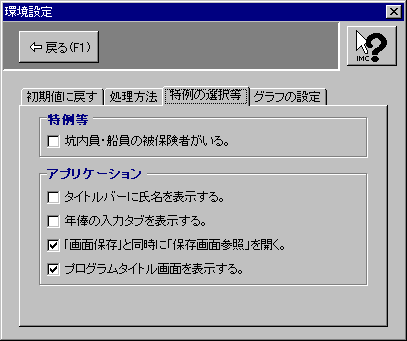
- プログラムタイトル画面を表示する。 チェックをはずすと、プログラムの起動時に表示されるタイトル画面を表示しないように設定できます。
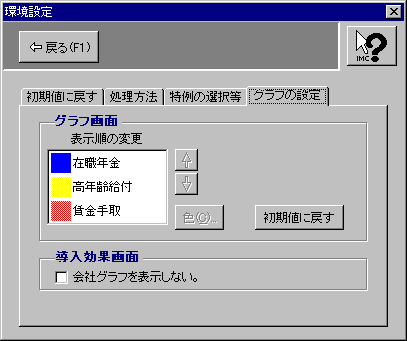
グラフの設定
- 被保険者に坑内員・船員の被保険者の特例に該当する人がいる場合には、チェックして下さい。生年月日によって「初期画面」の「年金データ入力」画面に、「併給調整の対象としません」のチェック項目が表示されます。ここをチェックしていない場合には、特例対象者がないものとして、生年月日より自動判定をします。
- 年俸による支払賃金のシミュレーションを行う場合、チェックをすると、初期画面の属性入力で「年俸」タブが表示されるようになります。
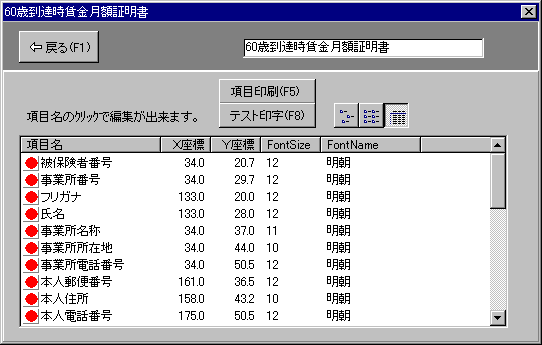
D−7.印刷帳票の設定(P)
- 印刷帳票にプリントアウトする場合の出力位置の微調整を行います。
- 「項目印刷」ボタンは設定された帳票の座標等を一覧形式(A4用紙)で出力します。
- 各項目のクリックで下記の入力画面が表示されます。
- 「テスト印字」ボタンは印刷帳票にテスト印字します。
- 左もしくは上に移動する場合は、マイナスで入力して下さい。
- 項目名の横の赤丸は印刷対象になっている項目です。X座標及びY座標がゼロの項目は印字対象とされず「X」が項目名の横に表示されます。