A−1.保存(S)
現在処理中のデータをデータベースに保存します。
A−2.復元(R)
「処理対象者リスト」より処理エリアにデータを復元します。
A−3.リストより除外(D)
「処理対象者リスト」より選択データを除外します。データベースからデータを削除する場合は、「データの一覧」画面、あるいは「検索」画面にて行います。
A−4.保存履歴リスト(L)
「保存」処理がなされた場合、ここにデータを追加します。最新のものが一番上に表示されます。ここに表示されているデータを「クリック」すると、「処理エリア」に復元すると同時に、「処理対象リスト」に追加します。
表示データは最新の20件のみです。またこのリストの初期化はメインメニューの「保守(E)|環境設定(C)」で行えます。
A−5.データの一覧
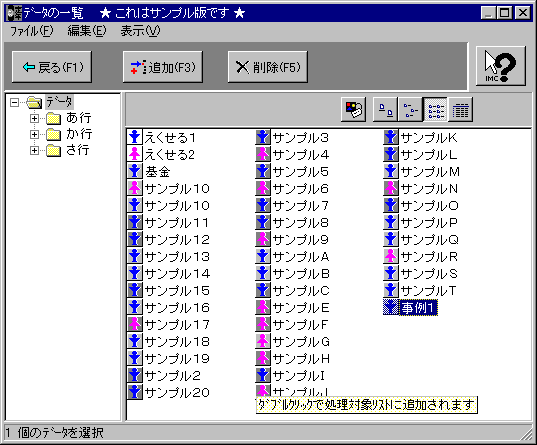
この画面には、あらかじめ入力されたデータが一覧表示されます。その中から処理したいデータを選択して下さい。選択されたデータが「処理対象者リスト」に追加され、処理可能になります。
- アイコンをクリックすることで選択され、ダブルクリックで「処理対象者リスト」に追加されます。
- 複数のデータを連続して選択する時は、Shiftキーを押しながらクリックして下さい。また、複数のデータを個別に選択する時は、Ctrlキーを押しながらクリックして下さい。選択後、「追加」ボタンを押しても「処理対象者リスト」に追加されます。また、メニューの「処理対象リストに追加」をクリックしても追加されます。
- 不要なデータは、選択後「削除」ボタンを押すと削除されます。メニューの「削除」をクリックしても削除されます。削除する場合は確認ダイアログが表示されますので、確認の上、削除して下さい。
- リストビューに表示するアイコンを限定したい時は、ツリービューをクリックし、五十音の行を選択して下さい。該当する行のデータのアイコンのみが表示されます。全データを表示したい時は、五十音ツリービューの「データ」をクリックして下さい。(画面)
A−6.インポート
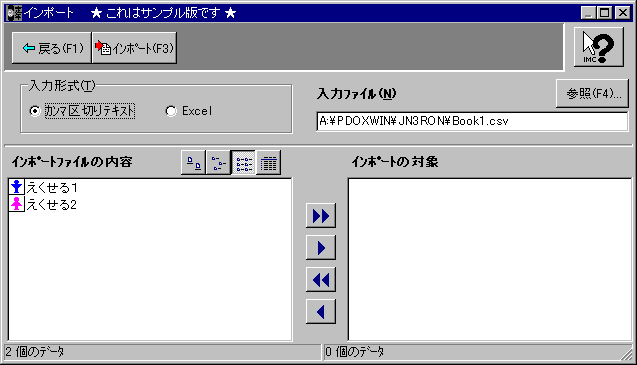
[ファイル(F)|インポート(I)]は,テキスト等のファイル形式のデータを本システムのデータベースにインポートするためのコマンドです。[インポート(I)]を使うと,データ交換を簡単に実行できます。
[インポート(I)]を選択するとインポートダイアログボックスが表示され,そこでインポートするテーブルのファイル形式を指定します。
- コードは未入力であればインポート時に自動採番します。
- 入力されているコードのデータがすでに存在する場合、確認ダイアログが表示されますので、処理を指示てください。
- 氏名及びフリガナは、未入力の場合インポートされません。
- データ形式が不正な場合インポートされません。
入力形式の選択
- 入力ファイルは「カンマ区切りテキストファイル」「Excelファイル」のいずれかを選択して下さい
- 「カンマ区切りテキストファイル」の場合
入力ファイル名の拡張子は「CSV」です。
項目と項目の区切り 「,」(カンマ) 又は「;」(セミコロン)にしてください。
項目を囲む引用符 「"」(二重引用符)又は無しにしてください。
- 「Excelファイル」の場合
入力ファイル名の拡張子は「XLS」です。
インポート対象ファイルのレイアウト変更
- 「入力形式の選択」後「[F4]参照」ボタンを押すと、インポート対象のファイルを選択するダイアログボックスが開きますので対象ファイルを選択して下さい。
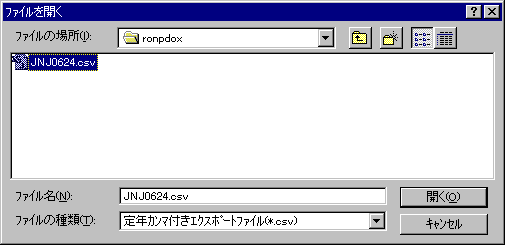
- ファイルを選択後「開く」ボタンを押すと「レイアウト変更」画面が開きます。項目の内容に合わせて「データ」の内容が正しく表示されるように変更して下さい。
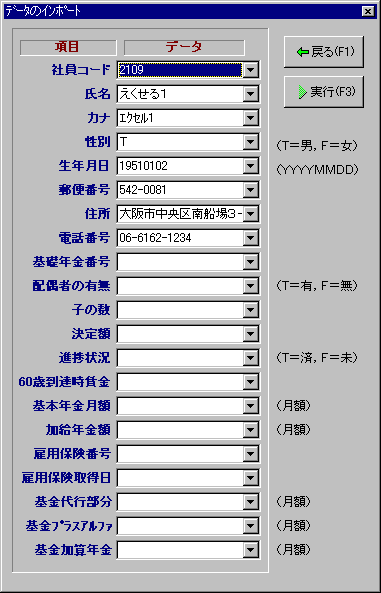
- 「実行」ボタンを押すとインポートデータのチェック処理を行います。
- チェック処理が終了すると「インポート」画面が開き、「インポートファィルの内容」リストビューにインポート可能なデータのアイコンが表示されます。
- 「インポートファィルの内容」リストビューより、インポートの対象とするデータを「インポートの対象」リストビューにセットし、「インポート」ボタンを押すとインポートを実行します。
A−7.エクスポート
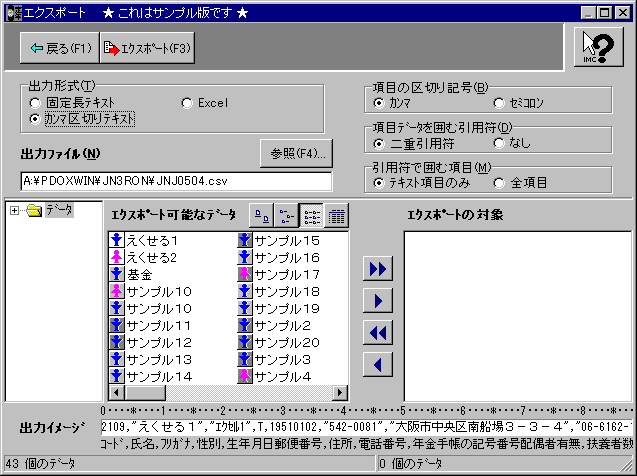
[ファイル(F)|エクスポート(T)]を使うと,本システムのデータを次に示したファイル形式にエクスポートできます。
指定した文字でテーブルの項目値が区切られるか囲まれるかする(またはその両方)テキストファイルに,テーブルをエクスポートすることができます。
デフォルトでは,各項目値はカンマで区切られ,数値以外の文字データは二重引用符で囲まれてエクスポートされます。各レコードは,復帰コードと改行コードで区切られます。
| ファイル形式 | ファイル名 | 拡張子 |
|---|
| 固定長テキストファイル | 任意 | TXT |
|---|
| カンマ付きテキストファイル | 任意 | CXT |
|---|
| Excel形式 | 任意 | XLS |
|---|
※カンマ区切りテキストの場合
- [項目の区切り記号(B)]の設定では,エクスポートしたファイルの項目値を区切るために使う文字を選択します。選択できるのは,[カンマ],[セミコロン]です。
- [項目データを囲む 引用符(D)]の設定では,エクスポートしたファイルの項目値を囲むために使う文字を選択します。引用符で囲む場合は[二重引用符]を選択し,項目値を囲まずにエクスポートしたい場合は[なし]を選択します。
- [引用符で囲む項目(M)]の設定では,二重引用符(または[項目データを囲む引用符(D)]で指定した文字)で全項目のデータを囲むのか,それともテキスト項目(文字型項目)のデータだけを囲むのかを指定します。
A−8.印刷
「処理対象者リスト」のデータをプリントします。リストの表示方法で「詳細」を選択した場合に表示される「タイトル」をクリックすると、その項目が「昇順」「降順」と交互に並びかえられます。
このリストに表示される項目は「保守(E)|検索条件設定(S)」の「印字出力項目」で変更できます。変更後「検索」画面よりデータを「処理対象者リスト」に追加するか、「データの一覧」画面よりデータを「処理対象者リスト」に追加することによって、選択された内容に変更されます。
A−9.プロパティ
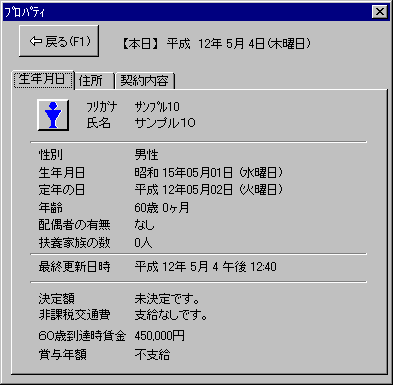
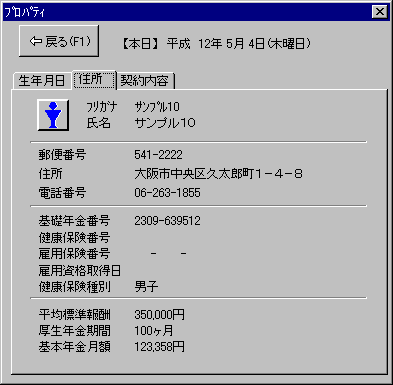
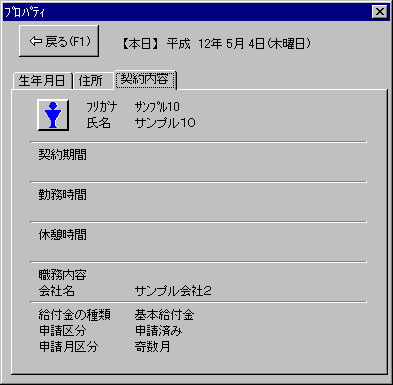
データを選択した状態でプロパティ表示を指定すると、該当データの登録内容が表示されます。表示内容は保存された状態ですので、現在処理中の内容とは異なる場合があります。「契約内容」は、再雇用の際の契約内容です。
|